Gérer et organiser les fichiers enregistrés sur votre Samsung Galaxy

Les fichiers enregistrés sur votre appareil Samsung Galaxy, comme les photos ou les documents PDF, sont stockés à différents emplacements. Savoir où les trouver et comment les organiser peut vous aider à libérer de l’espace et à garder votre appareil simple et facile à utiliser. Découvrez comment retrouver les fichiers téléchargés, déplacer ou supprimer des éléments, transférer du contenu vers un ordinateur et organiser vos dossiers efficacement.
Remarque : Les renseignements fournis s’appliquent aux appareils vendus au Canada. Les écrans et les paramètres peuvent varier selon le pays d’achat ou la version de l’appareil.
Si un site Web propose un fichier que vous souhaitez enregistrer, comme un document ou une image, vous pouvez le télécharger à l’aide de l’application Samsung Internet ou d’un autre navigateur. Une fois le téléchargement terminé, le fichier est enregistré sur votre appareil et peut être retrouvé dans l’application Mes fichiers.
L’exemple ci-dessous utilise l’application Samsung Internet pour illustrer le processus de téléchargement. Selon le site Web ou le navigateur utilisé, certaines options ou certains messages peuvent varier, mais la procédure générale demeure la même.


Étape 1. Appuyez sur l’application Samsung Internet pour la lancer.


Étape 2. Accédez au site Web qui propose le fichier à enregistrer, puis appuyez sur son nom ou sur le lien de téléchargement.


Étape 3. Lorsque le message de confirmation s’affiche, appuyez sur Télécharger.


Étape 4. Balayez l’écran vers le bas depuis le coin supérieur gauche pour ouvrir le panneau de notifications.


Étape 5. Suivez la progression du téléchargement depuis le panneau de notifications. Une fois le téléchargement terminé, appuyez sur la notification pour ouvrir le fichier.
Remarque : Certains sites Web peuvent limiter ou empêcher les téléchargements en raison de leurs paramètres de sécurité. Si un téléchargement ne démarre pas, vérifiez votre connexion Internet et assurez-vous de disposer de suffisamment d’espace de stockage. Pour votre sécurité, téléchargez uniquement des fichiers provenant de sites Web fiables.
Une fois le téléchargement terminé, le moyen le plus simple de retrouver un fichier est d’utiliser l’application Mes fichiers. Les fichiers téléchargés sont stockés dans la catégorie Téléchargements. Vous pouvez également utiliser la fonction de recherche si vous connaissez le nom du fichier.


Étape 1. Appuyez sur l’application Mes fichiers pour la lancer.


Étape 2. Appuyez sur Téléchargements.


Étape 3. Appuyez sur l’icône Rechercher en haut de l’écran.


Étape 4. Saisissez le nom du fichier dans le champ de recherche. Les résultats s’affichent au fur et à mesure de la saisie.


Étape 5. Appuyez sur le fichier dans les résultats de recherche pour y accéder directement.
Remarque : Certains fichiers peuvent s’ouvrir uniquement dans l’application d’origine ou dans une application multimédia spécifique, en raison de restrictions liées aux droits d’auteur ou à la protection du contenu.
Les fichiers dupliqués, comme plusieurs copies d’une même photo ou d’un même document, peuvent occuper inutilement de l’espace de stockage. Dans l’application Mes fichiers, vous pouvez repérer ces doublons et supprimer ceux dont vous n’avez plus besoin afin de libérer de l’espace.


Étape 1. Appuyez sur l’application Mes fichiers pour la lancer.
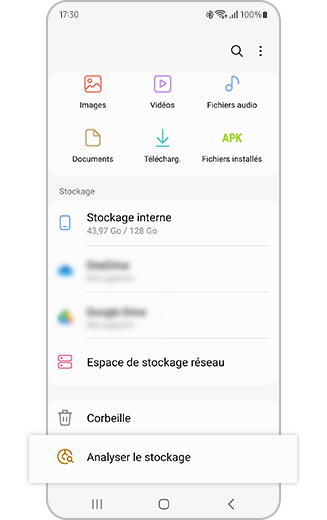
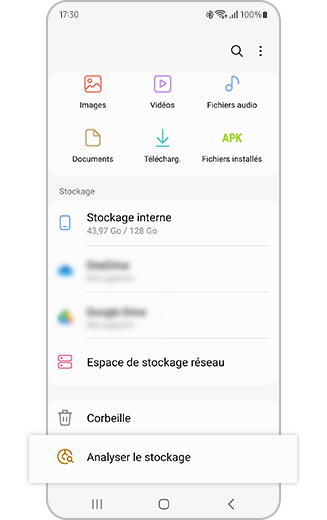
Étape 2. Appuyez sur Analyser le stockage.
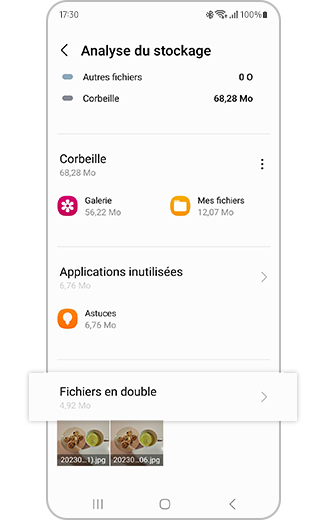
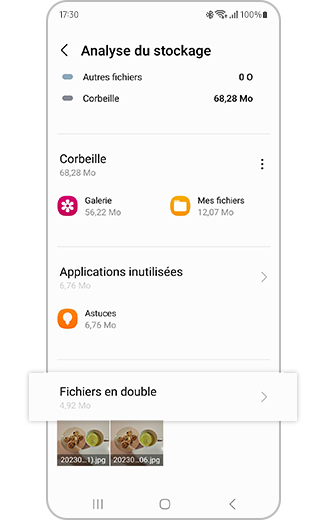
Étape 3. Appuyez sur Fichiers en double.
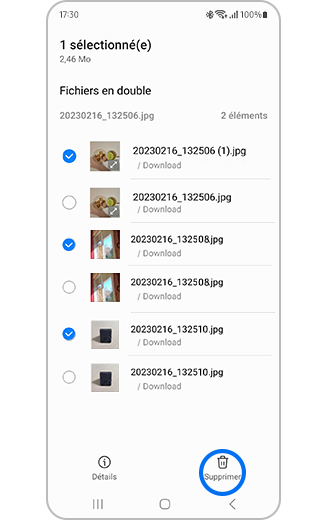
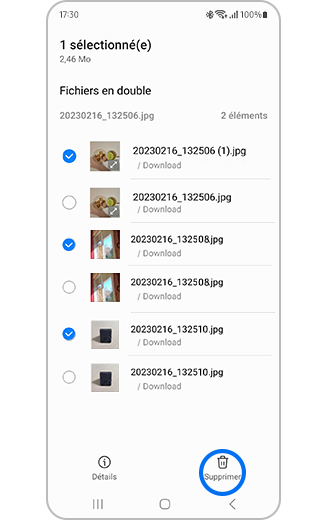
Étape 4. Sélectionnez les fichiers en double à supprimer, puis appuyez sur Supprimer.
Remarque : Une confirmation est requise pour supprimer définitivement les fichiers sélectionnés. L’option Fichiers en double affiche uniquement les fichiers dupliqués sauvegardés sur votre Samsung Galaxy.
Si vous enregistrez régulièrement des fichiers pour le travail, les études ou un usage personnel, créer des dossiers peut vous aider à mieux les organiser et à les retrouver plus facilement. Dans l’application Mes fichiers, vous pouvez créer un nouveau dossier dans le Stockage interne, qui correspond à l’emplacement où les fichiers sont enregistrés sur votre appareil.


Étape 1. Appuyez sur l’application Mes fichiers pour la lancer.


Étape 2. Appuyez sur Stockage interne.


Étape 3. Appuyez sur l’icône Options supplémentaires.


Étape 4. Appuyez sur Créer un dossier.


Étape 5. Saisissez le nom du dossier, puis appuyez sur Créer.


Étape 6. Vérifiez que le nouveau dossier s’affiche dans le Stockage interne.
Remarque : Après avoir créé un dossier, vous pouvez y déplacer ou copier des fichiers pour mieux organiser votre stockage.
Après avoir créé des dossiers, ou si vous en avez déjà, vous pouvez réorganiser votre stockage à tout moment en déplaçant un dossier vers un autre emplacement dans l’application Mes fichiers. Vous pouvez ainsi regrouper des dossiers connexes et gérer vos fichiers plus facilement.


Étape 1. Appuyez sur l’application Mes fichiers pour la lancer.


Étape 2. Appuyez sur Stockage interne.


Étape 3. Appuyez de manière prolongée sur le dossier à déplacer pour le sélectionner.


Étape 4. Appuyez sur Déplacer.


Étape 5. Appuyez sur le dossier de destination.


Étape 6. Appuyez sur Déplacer ici.


Étape 7. Vérifiez que le dossier s’affiche dans son nouvel emplacement.
Remarque : Les mêmes étapes s’appliquent pour déplacer des fichiers multimédias d’un dossier à un autre.
Si votre appareil utilise une carte SD ou si vous connectez un support de stockage externe, vous pouvez déplacer des fichiers du Stockage interne afin de libérer de l’espace ou de conserver une copie de sauvegarde. Vous pouvez choisir Copier pour conserver le fichier d’origine sur votre appareil ou Déplacer pour transférer le fichier et le supprimer de son emplacement d’origine.


Étape 1. Insérez votre carte SD ou connectez votre support de stockage externe, puis appuyez sur l’application Mes fichiers.


Étape 2. Recherchez le fichier ou le dossier à copier ou à déplacer.


Étape 3. Appuyez de manière prolongée sur l’élément à copier ou à déplacer pour le sélectionner, puis appuyez sur Copier ou Déplacer.


Étape 4. Accédez au dossier ou au support de stockage de destination, puis appuyez sur Copier ici ou Déplacer ici.
Remarque : La compatibilité des cartes SD avec un Samsung Galaxy varie selon le modèle. Si aucune option de carte SD n’apparaît dans l’application Mes fichiers, cela signifie généralement que votre appareil ne dispose pas d’un emplacement pour carte SD.
Pour transférer de grands volumes de photos, de vidéos ou de documents, vous pouvez connecter votre Samsung Galaxy à un PC à l’aide d’un câble USB et sélectionner l’option de transfert de fichiers. Vous pourrez ensuite gérer vos fichiers à partir de l’explorateur de fichiers de votre PC.
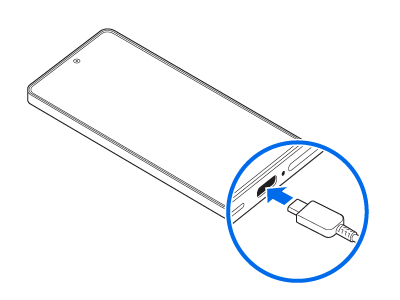
Étape 1. Connectez votre téléphone Galaxy au PC à l'aide d'un câble de données USB compatible.


Étape 2. Balayez l’écran vers le bas depuis le coin supérieur gauche pour ouvrir le panneau de notifications, puis appuyez sur la notification USB pour le transfert de fichiers.


Étape 3. Sélectionnez Transfert de fichiers / Android Auto comme mode USB.
Étape 4. Sur votre PC, ouvrez l’explorateur de fichiers, puis sélectionnez votre Samsung Galaxy pour afficher, copier ou déplacer des fichiers.
Remarque : Si votre Samsung Galaxy n’apparaît pas sur votre PC ou si vous ne parvenez pas à accéder à vos fichiers, consultez la section suivante.
Si votre Samsung Galaxy n’est pas reconnu par votre ordinateur, vérifiez d’abord si un message d’autorisation apparaît sur votre appareil, puis appuyez sur Autoriser. Vous pouvez également consulter les conseils ci-dessous afin d’assurer le bon déroulement de la connexion et du transfert.
Autoriser l’accès aux données du Samsung Galaxy
Étape 1. Connectez votre téléphone Galaxy au PC à l'aide d'un câble de données USB compatible.

Étape 2. Lorsqu’un message d’autorisation d’accès aux données s’affiche, appuyez sur Autoriser.
Conseils de dépannage
- Vérifiez que vous utilisez un câble USB prenant en charge le transfert de données. Certains câbles sont conçus uniquement pour le chargement.
- Assurez-vous que votre appareil mobile est déverrouillé. Au besoin, désactivez temporairement le verrouillage d’écran (mot de passe, NIP, schéma ou empreinte digitale) pendant le transfert.
- Vérifiez les options USB sur votre Samsung Galaxy et sélectionnez Transfert de fichiers / Android Auto ou Transfert d’images.
- Essayez un autre port USB sur votre ordinateur. Évitez, si possible, les concentrateurs USB non alimentés.
- Redémarrez votre Samsung Galaxy et votre ordinateur, puis reconnectez-les.
- Sur Windows, installez ou mettez à jour les pilotes USB Samsung si votre appareil n’est pas reconnu.
- Sur Mac, vous devrez peut-être installer l’application Android File Transfer pour accéder à vos fichiers.
Si vous manquez d’espace de stockage, supprimer les fichiers dont vous n’avez plus besoin peut libérer de l’espace rapidement. Lorsque vous supprimez des éléments dans l’application Mes fichiers, ils peuvent être déplacés vers la Corbeille, où ils y restent pendant une durée limitée de 30 jours avant d’être supprimés définitivement.


Étape 1. Appuyez sur l’application Mes fichiers pour la lancer.


Étape 2. Recherchez le fichier ou le dossier à supprimer.


Étape 3. Appuyez de manière prolongée sur un élément pour le sélectionner, puis appuyez sur Supprimer.


Étape 4. Appuyez sur Déplacer vers corbeille pour confirmer votre décision.
Remarque : La fonction Corbeille peut ne pas être disponible sur tous les modèles. Si elle est activée, les éléments sont supprimés définitivement après 30 jours.

Merci pour votre avis
Veuillez répondre à toutes questions.
RC01_Static Content : This text is only displayed on the editor page
RC01_Static Content : This text is only displayed on the editor page