Always On Display einrichten
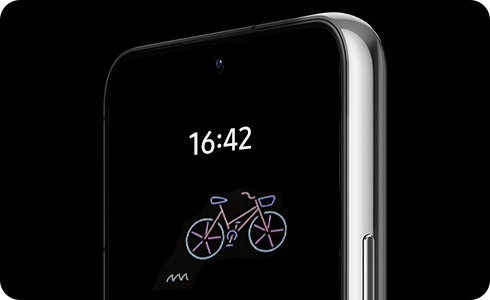
Kennst du die Funktion Always On Display deines Galaxy Smartphones? Sie wird auch AOD genannt. Das Always On Display zeigt dir ständig den Status, Benachrichtigungen, Informationen und mehr auf dem Sperrbildschirm an, selbst wenn der Bildschirm aus ist. Dabei verbraucht die Funktion weniger als 1 % Akku pro Stunde. Diese Funktion ist nur auf AMOLED-Displays nutzbar, da hier jeder Pixel einzeln steuerbar ist. Zudem muss ein Sperrbildschirm aktiviert sein. Dazu gehören PIN, Passwort, Muster, Gesicht oder Fingerabdruck. Wie du das Always On Display einrichtest, erfährst du in dieser FAQ.
Auf einen Blick
- Always On Display aktivieren
- Einstellungen anpassen
- Now Bar nutzen für Benachrichtigungen von kompatiblen Apps
Wie aktiviere ich das Always On Display?
Ist der Bildschirm ausgeschaltet, hast du die Möglichkeit, Informationen wie eine Uhr oder einen Kalender anzeigen zu lassen oder die Musikwiedergabe auf dem Display deines Galaxy Smartphones oder Tablets zu steuern. Du kannst auch Benachrichtigungen für neue Nachrichten oder verpasste Anrufe anzeigen lassen. Standardmäßig erscheint das Always On Display nur, wenn du einmal auf den Bildschirm tippst.


1. Öffne die Einstellungen.


2. Scrolle zu Sperrbildschirm und AOD und tippe darauf.


3. Tippe auf den Schieberegler bei Always On Display.


4. Das Always On Display ist nun aktiviert.
Hilfe-Video: Always On Display einrichten
In diesem Hilfe-Video erfährst du am Beispiel des Galaxy S24 Ultra, wie du das Always On Display einrichtest.
Transkript des Hilfe-Videos: Always On Display einrichten
Always On Display einrichten
Du möchtest schnell wichtige Infos angezeigt bekommen?
Dann nutze einfach das „Always On Display“ deines Galaxy Smartphones.
In der Standard-Einstellung rufst du das „Always On Display“ durch einmaliges Tippen auf das ausgeschaltete Display kurz auf.
Angezeigt werden Uhrzeit, Datum, Musik oder Benachrichtigungen.
Das Verhalten von „Always On Display“ und die dort angezeigten Informationen kannst du anpassen.
Zur Einrichtung gehst du in den „Einstellungen“ zu „Sperrbildschirm und AOD“.
Tippe dort auf „Always On Display“, um deine bevorzugten Einstellungen vorzunehmen.
Wähle hier aus, welcher Hintergrund auf dem „Always On Display“ zu sehen ist.
Wenn du „Sperrbildschirm-Hintergrund anzeigen“ ausschaltest, wird ein schwarzer Hintergrund verwendet.
Du möchtest hier ein anderes Design?
Dann gehe zu den Startbildschirm-Einstellungen sowie „Themes“ und suche dir unter „AODs“ ein kostenpflichtiges oder kostenloses Design aus.
Tippe auf ein Design und richte es nach Download wie gewünscht ein.
Falls du Musik mit einem zu „Always On Display“ kompatiblen Player anhörst, wird der aktuelle Titel angezeigt.
Das kannst du auf Wunsch ausschalten.
Lege zudem fest, wann das „Always On Display“ zu sehen sein soll.
Tippe dazu auf „Wann anzeigen“.
Du hast hier fünf verschiedene Optionen.
Als Standard-Einstellung ist „Zum Anzeigen tippen“ ausgewählt.
Weitere Optionen sind „Immer“ und „Automatisch“, hier wird das „Always On Display“ bei erkannter Dunkelheit ausgeschaltet.
Oder du wählst „Für neue Benachrichtigungen“, dann wird das „Always On Display“ eingeschaltet, wenn du zum Beispiel eine neue Nachricht erhalten oder einen Anruf verpasst hast.
Du kannst auch einen Zeitraum auswählen, in dem das „Always On Display“ zu sehen ist.
Tippe dazu auf „Wie geplant“, wähle unter „Zeitplan festlegen“ eine „Start-„ und eine „End-Uhrzeit“ aus und bestätige mit „OK“.
Für ein manuelles Ein- und Ausschalten von „Always On Display“ kannst du die „Schnelleinstellungen“ verwenden.
Wähle zum Hinzufügen „Bearbeiten“.
Halte dann die „Always On Display Schaltfläche“ und ziehe sie in die Auswahl.
Zum Abschluss tippst du auf „OK“.
Nun kannst du „Always On Display“ über die Schnelleinstellungen aus- oder einschalten.
Beachte, dass die gewählte Anzeige-Einstellung, hier das gewählte Zeitfenster, weiterhin angewendet wird.
Wähle für ein rein manuelles Ein- und Ausschalten des „Always On Display“ dort am besten „Immer“ aus.
Wie wähle ich Widgets aus?
Ist das Always On Display aktiv, werden die Uhr und Benachrichtigungen standardmäßig immer angezeigt. Du kannst jederzeit weitere Widgets für die Anzeige auswählen, beispielsweise Musik, Kalender oder Wetter.


1. Rufe die Einstellungen auf.


2. Scrolle zu Hintergrundbild und Stil und tippe darauf.


3. Tippe auf den Sperrbildschirm.


4. Tippe auf Widgets hinzufügen.


5. Tippe auf das gewünschte Widget-Thema.


6. Wähle das gewünschte Widget


7. Wenn das gewünschte Widget entfernt werden soll, tippe auf das Löschen-Symbol.


8. Tippe auf OK nach der Auswahl der gewünschten Widgets.
Wie kann ich die Uhr auf dem Always On Display anpassen?
Du hast die Möglichkeit, die Uhr auf den Always On Display nach deinen Wünschen und Bedürfnissen anzupassen. Du kannst die Schriftart, die Farbe und das Design wählen.


1. Öffne die Einstellungen, scrolle zu Hintergrundbild und Stil und tippe darauf.


2. Tippe auf den Sperrbildschirm.


3. Tippe auf die Uhr des Sperrbildschirms.


4. Hier kannst du aus verschiedenen Schriftarten, Farben und Designs wählen. Nachdem du die Uhr nach deinen Wünschen angepasst hast, tippe auf OK.
Wann soll das Always On Display angezeigt werden?
Du kannst das Always On Display nach deinen Vorlieben anzeigen zu lassen. Das sind deine Möglichkeiten:
- Automatisch - Wird immer angezeigt, außer das Galaxy Smartphone erkennt dunkle Orte wie Taschen.
- Immer- Das Always On Display wird immer angezeigt, wenn das Telefondisplay gesperrt ist.
- Zum Anzeigen tippen - Das Always On Display wird nach dem Antippen des Bildschirms für kurze Zeit angezeigt.
- Wie geplant - Es kann ein Zeitplan für die Anzeige des Always On Display einrichtet werden.
- Für neue Benachrichtigungen - Das Always On Display wird immer angezeigt, wenn eine neue Benachrichtigung eintrifft.


1. Scrolle in den Einstellungen zu Sperrbildschirm und AOD und tippe darauf.


2. Tippe auf Always On Display.


3. Tippe dann auf Wann anzeigen.


4. Wähle abschließend auf die gewünschte Anzeigezeit des Always on Display.
Hilfe-Video: Sperrbildschirm individuell einrichten
Hole das, was dir wichtig ist, auf den Sperrbildschirm deines Galaxy Smartphones. Passe die Uhr-Ansicht und App-Verknüpfungen an. Lege fest, wie Benachrichtigungen angezeigt werden und welche Widgets du nutzen möchtest. In diesem Hilfe-Video siehst du das alles und mehr.


Transkript des Hilfe-Videos: Sperrbildschirm individuell einrichten
Sperrbildschirm individuell einrichten
Du musst dein Galaxy S24 nicht erst entsperren, um aktuelle Informationen zu sehen oder schnell auf Funktionen zuzugreifen.
In den „Einstellungen“ legst du unter „Sperrbildschirm und AOD“ fest, welche „Widgets“ dir auf dem Sperrbildschirm zur Verfügung stehen.
Triff deine Auswahl und lege über „neu ordnen“ auch die Reihenfolge fest, in der die Widgets auf dem Sperrbildschirm angezeigt werden.
Aktiviere „Zum Bearbeiten berühren und halten“, um weitere Einstellungen vornehmen zu können.
Auf dem Sperrbildschirm gelangst du durch Antippen der Uhr zu den „Widgets“.
Halte den Sperrbildschirm länger angetippt, um einzurichten, was dort zu sehen ist.
Falls du eine Entsperrmethode eingerichtet hast, musst du diese nun durchführen.
Jetzt kannst du über „Hintergründe“ das Bild einfach ändern.
Tippe auf die Uhr, um hier bei „Schrifttyp“, „Format“ und „Farbe“ deine bevorzugten Einstellungen festzulegen.
Du kannst den „Anzeigebereich“ auch in der Größe verändern und umpositionieren.
Möchtest du, dass bestimmte „Widgets“ auch ohne Antippen der Uhr angezeigt werden?
Dann tippe auf Widgets und treffe deine Auswahl.
Bis zu vier Widgets kannst du hinzufügen und auch wieder entfernen.
Lege für die „Benachrichtigungen“ fest, ob diese „nicht“, nur als „Symbol“ oder mit „Details“ angezeigt werden sollen.
Tippe eine der beiden „Verknüpfungen“ an, falls du hier eine andere App oder Funktion auswählen möchtest, für bestimmte ist vor Verwendung ein „Entsperren erforderlich“.
Du hast deine Einstellungen vorgenommen?
Dann schließe die Einrichtung des Sperrbildschirms mit „OK“ ab.
Hör doch mal rein
Always on Display kurz erklärt


Wie kann ich die Now Bar aktivieren?
Die Funktion Now Bar ermöglicht die Anzeige von Informationen wie Live-Benachrichtigungen, Musik oder Modi und Routinen auf dem Sperrbildschirm und in der Statusleiste beziehungsweise in der Benachrichtigungsleiste, wenn die entsprechende Anwendung in Benutzung ist.


1. Scrolle in den Einstellungen auf Sperrbildschirm und AOD und tippe darauf.


2. Tippe auf Always On Display.


3. Tippe auf den Schieberegler bei Now Bar anzeigen, um die Funktion zu aktivieren..


4. Tippe auf die Zurück-Taste.


5. Tippe in den Einstellungen erneut auf Sperrbildschirm und AOD und tippe darauf.


6. Tippe auf Now Bar.


7. Tippe anschließend auf Mehr anzeigen.


8. Wähle hier die gewünschten Live-Benachrichtigungen, die auf der Now Bar angezeigt werden sollen.
Wie stelle ich Benachrichtigungen auf dem Always On Display ein?
Wenn du eine Nachricht, einen verpassten Anruf oder eine App-Benachrichtigung erhältst, wird auf dem Always On Display ein Benachrichtigungssymbol angezeigt. Du kannst dann direkt über das Always On Display darauf zugreifen. Tippe doppelt auf das Benachrichtigungssymbol, um die Benachrichtigung anzuzeigen.


1. Öffne die Einstellungen und tippe auf Benachrichtigungen.


2. Tippe auf Sperrbildschirm.


3. Tippe auf Karten.


4. Tippe abschließend auf die Zurück-Taste.
Wie aktiviere ich das Always On Display auf älteren Android Versionen?
Kannst du die Always On Display-Option nicht unter dem angegebenen Pfad finden? Das liegt eventuell daran, dass der Menüpfad bei älteren Android-Versionen anders sein kann. In diesem Kapitel zeige ich dir, wie du die AOD-Funktion trotzdem anpassen kannst.
Always On Display bei Android 10
Richte dein Galaxy Smartphone mit der Always On Display-Funktion so ein, dass Informationen wie die Uhr oder ein Kalender permanent angezeigt werden, sobald dein Smartphone in den Ruhezustand wechselt. Am Beispiel des Galaxy S20 (Android 10) zeigen wir dir, wie du dabei vorgehst.
- Tippe in den Einstellungen auf Sperrbildschirm.
- Tippe auf Uhrenstil.
- Tippe auf Always On Display.
- Wähle einen Uhren-Typ aus, indem du ihn antippst.
- Tippe auf Farbe.
- Tippe auf die gewünschte Farbe.
- Tippe auf OK.
- Drücke die Funktionstaste, um den Bildschirm abzuschalten.
Always On Display bei Android Pie
Um die Einstellungen des Always On Displays (Bild links) aufzurufen, wische auf dem Startbildbildschirm nach oben oder unten, um zum Anwendungsbildschirm zu wechseln. Tippe dann auf die App Einstellungen wähle Sperrbildschirm und dann Always On Display.
Unter Always On Display kannst du die Funktion durch Tippen auf den Schieberegler bei Ein/Aus an- und abschalten und auswählen, welche Inhalte auf dem Bildschirm angezeigt werden sollen.
Unter Anzeigemodus legst du fest, wann das Always On Display angezeigt werden soll (beim Tippen auf den Bildschirm, immer oder nach einem von dir festgelegten Zeitplan), tippe auf die gewünschte Option.
Den Uhrenstil des Always On Displays kannst du im Sperrbildschirm-Menü anpassen. Tippe auf Uhrenstil, wische nach links oder rechts durch die angezeigten Uhr-Typen und tippe darauf, um einen Stil auszuwählen.
Tippe auf Farbe, um die Farbe des Stils ebenfalls durch Antippen zu definieren. Wähle OK, um deine Auswahl zu bestätigen.
Tippst du im Sperrbildschirm-Menü auf FaceWidgets, kannst du verschiedene Schnellzugriffe auf nützliche Informationen auf dem Always On Display aktivieren oder deaktivieren. Tippe auf das entsprechende Schalter-Symbol, um die Funktion ein- oder auszuschalten.
Möchtest du dir auf dem Always On Display App-Benachrichtigungen anzeigen lassen, tippe im Sperrbildschirm-Menü auf Benachrichtigungen.
Anschließend kannst du die Funktion durch Antippen des Schiebereglers ein- oder ausschalten und, falls auf deinem Smartphone installiert, entsprechende Apps auswählen.
Hinweise:
- Nicht alle Galaxy Smartphones unterstützen die Funktion Always On Display. Um zu erfahren, ob dein Gerät über ein Always On Display verfügt, schau in die Bedienungsanleitung deines Modells.
- Die Abbildungen und Schritte sind beispielhaft mit einem Galaxy S22 Ultra mit Android 15 und One UI 7.0 erstellt und können je nach Modell, aufgespielter Software-Version und Region variieren.
Häufig gestellte Fragen
-
Ist das Always On Display schädlich für den Display meines Galaxy Smartphones?
Nein, das Always On Display ist nicht schädlich für das Display. Um Einbrenn-Effekte zu vermeiden, verschiebt sich die Anzeige jede Minute um 1 Pixel und jede Stunde an einen neuen Ort.
-
Wie kann ich den Bildschirm-Timeout anpassen?
Der Bildschirm-Timeout ist die Funktion, die das Display nach einer bestimmten Zeit automatisch ausschaltet. In der FAQ Bildschirm-Timeout anpassen findest du mehr Informationen zu der Funktion.
-
Wie passe ich Displayeinstellungen auf meinem Galaxy Smartphone an?
Es gibt verschiedene Farb- und Kontrasteinstellungen des Displays, die du nach deinen Wünschen und Bedürfnissen anpassen kannst. Für mehr Informationen zu dem Thema schau dir die FAQ Galaxy Smartphone: Display-Einstellungen anpassen an. Dort findest du mehrere Informationen zu den Optionen und Funktionen, den Bildschirmmodus zu ändern.
-
Was kann ich tun, wenn ich einen Riss im Display habe?
Wenn dein Galaxy Smartphone beispielsweise herunterfällt, kann ein Aufprall dazu führen, dass der Bildschirm einen Riss bekommt oder bricht. Wenn du wissen willst, was du in so einem Fall machen kannst, schau dir die FAQ Erste Hilfe bei Rissen im Display. Dort findest du Tipps und Informationen, wie du am besten vorgehst.
-
Woher bekomme ich Informationen zum Klapp-Display?
Die Klapp-Display-Modelle, die sogenannten Foldables, brauchen einen etwas anderen Umgang. In der FAQ Informationen zum Klapp-Display findest du Tipps für die Handhabung deines Foldable-Modells. Dadurch lassen sie sich zusammenklappen, ohne dass die Geräte Schaden nehmen.
Hilfe-Videos


Mit unseren Hilfe-Videos lernst du dein Samsung Produkt richtig kennen. Für die ersten Schritte mit deinem neuen Gerät, für Einstellungen, Funktionen und clevere Tricks – schau dir die Hilfe-Videos an.
Benutzerhandbuch


Hier findest du Bedienungsanleitungen, Produktunterlagen und Software (zum Beispiel TV-Firmware-Update Guide) für dein Samsung Produkt zum Herunterladen.
Fehler selbst beheben


Häufig kannst du Probleme mit ein bisschen Hilfe selbst beheben. Nutze die praktische Schritt-für-Schritt-Anleitung bei einer Störung.
Danke für deine Rückmeldung
Bitte wählen Sie einen Grund aus.